Dokumenty Google
Google LLCProduktivita
4,61.07K Recenze
- Verze
- Liší se podle zařízení
- Instalace
- 1.00B
- Věkové hodnocení
- PEGI 3
Snímky obrazovky
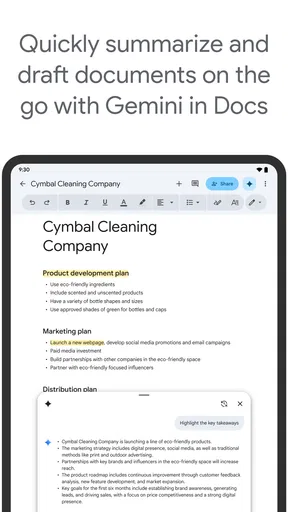
Naše recenze aplikace Dokumenty Google
 Analýzu připravil Appyee
U textového editoru na mobilu neřeším jen to, jestli zvládne napsat odstavec. Důležité je také vědět, kam dokument ukládám, kdo k němu může a co se stane, když ho potřebuji otevřít mimo svůj běžný pracovní rytmus. Dokumenty Google mi dávají smysl hlavně tehdy, když chci rychle sepsat nebo upravit text a mít možnost navázat na něj i na jiném zařízení. Jako bezplatná aplikace pro produktivitu od Google LLC osloví studenty, lidi pracující v týmu i každého, kdo si potřebuje udržovat jednoduché textové podklady.
Pro koho se hodí běžná práce s dokumenty
Největší užitek vidím u textů, které vznikají postupně a nejsou uzavřené v jediném počítači. Může jít o osnovu prezentace, poznámky ze schůzky, návrh dopisu nebo seznam otázek, který si chcete před cestou upravit. Na telefonu je praktické udělat rychlou změnu, zatímco delší psaní a pečlivé formátování se obvykle pohodlněji dělá na větší obrazovce. Aplikace tak dobře doplňuje práci na počítači, místo aby se tvářila jako plnohodnotná náhrada každého pracovního prostředí.
V každodenním provozu oceňuji, že nemusím kvůli krátkému textu otevírat složitý kancelářský program. Zároveň se vyplatí udržovat dokumenty pojmenované jasně a ukládat je do smysluplného uspořádání. Když se člověk po čase vrátí k několika podobným návrhům, výstižný název a přehledné složky ušetří víc času než další úpravy vzhledu stránky.
Důvěra začíná u přístupu k souboru
U sdíleného textu je pro mě podstatné rozlišovat mezi tím, že dokument existuje, a tím, kdo s ním může zacházet. Před odesláním přístupu bych vždy zkontroloval, komu jej uděluji a jakou úroveň oprávnění daný člověk potřebuje. Čtenář nemusí mít možnost text upravovat; u návrhu, který má tým společně dopracovat, naopak editace může být přesně to, co je potřeba. Tohle krátké ověření je užitečnější než bezmyšlenkovité rozeslání jednoho odkazu všem.
To je důležité zejména u pracovních poznámek, školních projektů nebo dokumentu, který obsahuje osobní údaje. U citlivého textu si nejdřív rozmyslím, zda ho vůbec potřebuji sdílet, a teprve potom komu. V samotné aplikaci se zaměřuji na viditelné možnosti sdílení a nastavení oprávnění; důvěru nestavím na domněnkách o tom, jak jsou data zpracována, ale na tom, že své volby před potvrzením kontroluji.
Práce v týmu bez zbytečného přepisování
Společná úprava je nejpřínosnější tehdy, když více lidí skutečně pracuje na jednom textu. Pro skupinový úkol se dá dokument využít jako pracovní místo, kde každý doplní svůj díl, zatímco komentáře pomohou oddělit připomínky od samotného znění. Doporučuji si předem domluvit, kdo text nakonec sjednotí a které návrhy jsou jen podněty. Bez takové dohody může společné editování přinést nejasnosti stejně snadno jako rychlost.
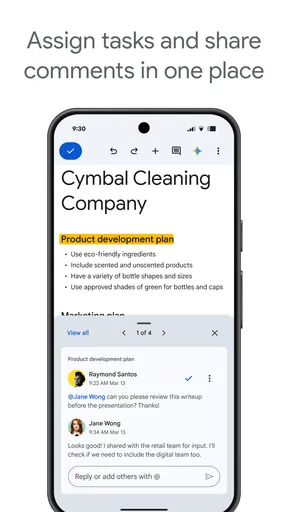
V menším týmu bývá užitečné nechat komentář konkrétní: místo neurčité poznámky napsat, co je třeba ověřit nebo přeformulovat. Komentáře a návrhy tak fungují lépe než paralelní kopie dokumentu posílané e-mailem. Pokud ale každý účastník potřebuje dlouhé, strukturované řízení úkolů, termínů a schvalování, samotný textový editor takovou práci nenahradí. V takovém případě bych jej bral jako místo pro obsah, ne jako celý systém týmového řízení.
Co čekat od mobilního používání
Mobilní prostředí je výhodné pro čtení, drobné opravy a zachycení myšlenky, dokud je čerstvá. Při delším psaní však menší klávesnice a obrazovka zpomalují práci, zvlášť když upravuji rozložení nebo potřebuji kontrolovat větší část textu najednou. Když vím, že mě čeká rozsáhlejší revize, raději si ji nechám na zařízení, na kterém se mi pohodlně porovnávají odstavce a pracuje s formátováním.
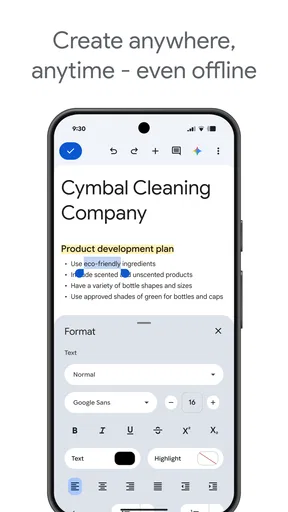
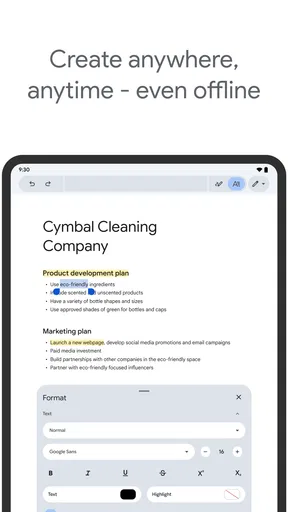
Offline práce se hodí například při cestě, kdy se spojení může přerušit. Praktický postup je připravit si potřebný dokument předem, ověřit, že ho mám dostupný pro práci bez internetu, a nespoléhat na to, že si vzpomenu až ve chvíli, kdy signál zmizí. Po návratu k připojení je rozumné dát změnám čas na synchronizaci a před dalšími úpravami zkontrolovat, že pracuji s aktuálním zněním. Offline režim je užitečná pojistka, nikoli důvod přestat hlídat, kterou kopii právě upravuji.
V dnešní době, kdy se technologie neustále vyvíjejí, se stává stále důležitější mít k dispozici nástroje, které nám umožní pracovat efektivněji a flexibilněji. Jedním z těchto nástrojů je Dokumenty Google. Možná už o něm slyšeli, ale pokud ne, dovolte mi vás provést touto skvělou aplikací.
Co je Dokumenty Google a proč by vás to mělo zajímat?
Dokumenty Google jsou součástí balíčku Google Workspace (dříve známého jako G Suite), což je kolekce nástrojů, které Google nabízí pro zvýšení produktivity. Co je na této aplikaci skvělé, je možnost vytvářet, upravovat a sdílet dokumenty online. To znamená, že můžete pracovat odkudkoli, kde máte internetové připojení.
První dojmy a uživatelské rozhraní
Když jsem Dokumenty Google poprvé otevřel, byl jsem příjemně překvapen, jak intuitivní a přehledné uživatelské rozhraní je. Všechny základní nástroje, které potřebujete pro tvorbu dokumentů, jsou snadno dostupné a logicky uspořádané. Ať už jste zvyklí na Microsoft Word nebo jiný textový editor, přechod na Dokumenty Google nebude vůbec složitý.
Funkce, které vás dostanou
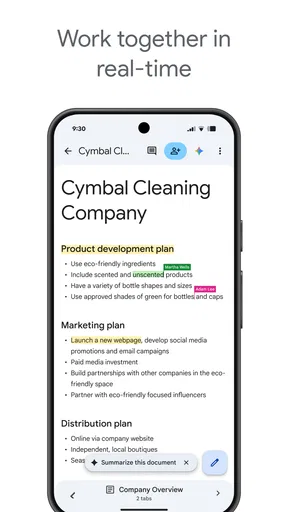
Jednou z nejlepších funkcí je možnost spolupráce v reálném čase. To znamená, že můžete pracovat na stejném dokumentu s několika lidmi současně, aniž byste se museli obávat o ztrátu dat. Změny se ukládají automaticky a můžete vidět, kdo na čem právě pracuje.
Další skvělou funkcí je možnost komentování a návrhů. Pokud pracujete na dokumentu v týmu, můžete jednoduše přidávat komentáře a navrhovat změny, což usnadňuje komunikaci a zvyšuje efektivitu.
Integrace a rozšíření
Aplikace se skvěle integruje s ostatními nástroji od Googlu, jako je Google Drive, Tabulky nebo Kalendář. To vám umožní mít všechny potřebné nástroje na dosah ruky a snadno mezi nimi přecházet. Navíc můžete přidávat různé doplňky, které rozšíří funkčnost aplikace podle vašich potřeb.
Bezpečnost a spolehlivost
Bezpečnost dat je pro Google prioritou. Dokumenty Google využívají šifrování, aby chránily vaše soubory před neoprávněným přístupem. Navíc máte možnost nastavovat oprávnění pro jednotlivé uživatele, čímž zajistíte, že vaše dokumenty budou přístupné pouze těm, kteří je opravdu potřebují vidět.
Mobilní aplikace a offline přístup
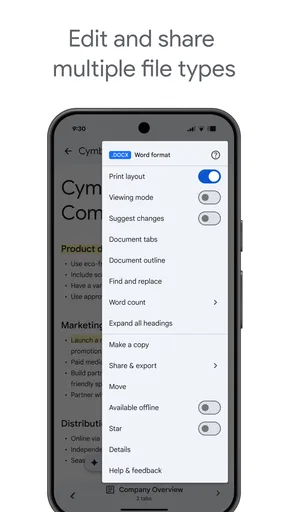
Pokud jste často na cestách, potěší vás, že Dokumenty Google mají také mobilní aplikaci, která je dostupná pro Android a iOS. To znamená, že můžete pracovat na svých dokumentech i z mobilního zařízení. A pokud se ocitnete bez připojení k internetu, můžete si dokumenty stáhnout a pracovat na nich offline.
Jak si stojí vedle jiných editorů
Ve srovnání s tradičním desktopovým editorem vnímám hlavní výhodu v tom, jak snadno se text sdílí a jak přirozeně mohou do jednoho dokumentu zasahovat další lidé. Pro samostatné psaní bez potřeby spolupráce může být vhodnější program, který už používáte a jehož pokročilé nástroje znáte. U mobilních poznámkových aplikací zase bývá rychlejší zachytit jednu větu nebo krátký seznam, ale pro souvislý text, který má projít připomínkami a úpravami, mi vyhovuje editor dokumentů.
Pokud pracujete hlavně s přesným rozvržením stránky, složitými šablonami nebo náročným formátováním, doporučil bych předem vyzkoušet konkrétní pracovní postup na menším dokumentu. Při převodu či úpravách mezi různými editory může být potřeba výsledek znovu zkontrolovat. Dokumenty Google proto nepovažuji za automaticky nejlepší volbu pro každý typ kancelářské práce; jejich předností je hlavně dostupná spolupráce a snadné pokračování v textu.
Jak si udržet kontrolu nad vlastní prací
Začít lze bez složitého plánování: vytvořit nový text, dát mu popisný název a průběžně jej upravovat. Když má dokument vidět někdo další, zastavím se před sdílením a promyslím, zda má text pouze číst, nebo do něj také zasahovat. U citlivějších podkladů je dobrým zvykem zkontrolovat příjemce ještě jednou a nesdílet více, než je pro daný úkol nutné. Takové návyky mi připadají důležitější než spoléhat na to, že každé nastavení bude automaticky odpovídat konkrétní situaci.
Jestli se ptáte, zda je aplikace zdarma, lze ji používat bez placení. V obchodě má průměrné hodnocení 4,7 na základě zhruba 2,5 milionu hodnocení a eviduje přes miliardu instalací. Je určená od tří let a na trhu je od 30. dubna 2014. Tato čísla beru jako kontext její rozšířenosti, ne jako záruku, že bude vyhovovat každému způsobu práce.
Kdy zvolit jiný nástroj
Jestli potřebujete hlavně osobní poznámky, velmi rychlý zápis bez sdílení nebo specializované nástroje pro sazbu a profesionální publikování, může vám lépe posloužit jiný typ aplikace. Stejně tak bych se nerozhodoval jen podle toho, že kolegové používají jeden editor: důležité je, zda se v něm dobře pracuje s formátem souborů, který váš tým skutečně potřebuje. Pro běžné texty a společné připomínkování je tato aplikace přesvědčivá, ale nenahrazuje všechny specializované programy.
Pro studenta může být užitečná při společném projektu, pokud si skupina rozdělí části textu a používá komentáře k revizi. Pro člověka pracujícího samostatně zase dává smysl jako jednoduché místo pro návrhy a průběžné úpravy. Naopak uživatel, který nechce pracovat v prostředí navázaném na služby Googlu nebo potřebuje velmi podrobné ovládání výsledného vzhledu, by si měl nejdřív ověřit, zda mu tento způsob práce vyhovuje.
Moje opatrné doporučení
Dokumenty Google bych doporučil každému, kdo chce pohodlně psát, upravovat a sdílet běžné dokumenty, zvlášť když se do textu zapojuje více lidí nebo se k němu vrací na různých zařízeních. Nejlépe fungují, když uživatelé pojmenovávají soubory přehledně, před sdílením kontrolují oprávnění a u práce bez připojení plánují dopředu. Jejich přednosti jsou praktické, nikoli magické: nenahradí pečlivou kontrolu přístupu ani potřebu ověřit výsledné formátování.
Na závěr bych řekl, že Dokumenty Google jsou skvělým nástrojem pro každého, kdo potřebuje efektivně spravovat a sdílet dokumenty. Ať už jste student, profesionál, nebo jen někdo, kdo potřebuje občas napsat nějaký ten dokument, doporučuji tuto aplikaci vyzkoušet. Myslím, že budete příjemně překvapeni, jak snadno se používá a jak moc vám může usnadnit život.
Jak si aplikace Dokumenty Google vede ve srovnání
Úplné srovnáníDokumenty Google se hodí pro jednoduchou spolupráci, Word pro pokročilé úpravy a WPS Office pro práci s dokumenty i PDF v jednom balíku.
| Aplikace | Vývojář | Hodnocení | Cena |
|---|---|---|---|
 Dokumenty GoogleTato aplikace | Google LLC | 4,6 | Free |
 Microsoft Word: Edit Documents | Microsoft Corporation | 4,8 | Free |
 WPS Office-PDF,Word,Sheet,PPT | WPS SOFTWARE PTE. LTD. | 4,5 | Free |
Závěr
Přednosti aplikace Dokumenty Google
- Snadná spolupráce v reálném čase
- Automatické ukládání na Disk Google
- Přístup k dokumentům offline
- Podpora široké škály formátů
- Integrované nástroje pro úpravu
Omezení aplikace Dokumenty Google
- Omezené funkce formátování
- Závislost na internetovém připojení
- Někdy pomalejší načítání
- Omezené možnosti přizpůsobení
- Základní funkce bez pokročilých nástrojů
Další vydání od Google LLC
Zobrazit vše
Zprávy Google
Komunikace4,5

Nástroje4,2

Google TV
Přehrávání a úprava videa3,8

Android Auto
Auta a doprava4,6
Podobné tipy v této kategorii
Zobrazit vše
Disk Google
Google LLC4,1

Kalendář Google
Google LLC4,6

Google Assistant
Google LLC4,2

Microsoft OneDrive
Microsoft Corporation4,6

Microsoft OneNote: Save Notes
Microsoft Corporation4,4

Zásuvný modul tiskové služby
HP Inc.4,1
Mohlo by se vám také líbit
Zobrazit vše
Často kladené otázky
Jaké jsou hlavní funkce Dokumentů Google?
Dokumenty Google umožňují vytvářet, upravovat a sdílet dokumenty online s možností spolupráce v reálném čase. Nabízejí různé nástroje pro formátování textu, vkládání obrázků, tabulek a grafů. K dispozici je také funkce automatického ukládání, která zajistí, že vaše práce nebude ztracena.
Je možné Dokumenty Google používat offline?
Ano, Dokumenty Google lze používat offline, pokud máte nainstalovaný doplněk pro offline režim. Umožňuje to přístup k dokumentům a jejich úpravu bez internetového připojení, přičemž všechny změny se synchronizují po opětovném připojení k internetu.
Jak je zajištěna bezpečnost mých dat v Dokumentech Google?
Dokumenty Google používají pokročilé bezpečnostní technologie, včetně šifrování dat během přenosu i ukládání. Uživatelé mohou také nastavit oprávnění pro sdílení dokumentů, čímž kontrolují, kdo má k dokumentům přístup a jaké akce může provádět.
Mohu importovat a exportovat soubory z Dokumentů Google?
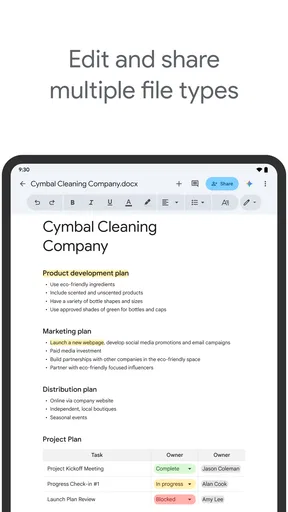
Ano, Dokumenty Google podporují import a export různých formátů, jako je .docx, .pdf, .odt a další. To umožňuje snadnou spolupráci s uživateli jiných textových procesorů a integraci Dokumentů Google do různých pracovních postupů.
Kolik stojí používání Dokumentů Google?
Používání Dokumentů Google je zdarma pro jednotlivce s účtem Google. Pro firmy a organizace nabízí Google placené předplatné prostřednictvím služby Google Workspace, která poskytuje další funkce a větší úložný prostor.
